

Passionnée par l’écriture et le partage de connaissances, je contribue à différents projets éditoriaux en ligne.
J’aime transmettre des informations utiles et accessibles pour aider chacun à mieux comprendre le monde du e-commerce.
Connecter gratuitement votre formulaire WordPress à Systeme.io avec Make (sans abonnement payant)

Vous utilisez Systeme.io pour gérer vos contacts et vos emails, mais vous ne savez pas comment connecter votre formulaire de contact WordPress sans passer par une intégration payante ? Bonne nouvelle : il existe une solution simple et 100 % gratuite grâce à Make et au plugin Contact Form 7.
Dans ce tutoriel, je vous montre pas à pas comment automatiser l’envoi des données de votre formulaire WordPress directement dans Systeme.io — sans aucune connaissance en code, et sans dépenser un euro.
1. Les prérequis nécessaires
Avant de commencer, assurez-vous d’avoir les éléments suivants :
- Un site WordPress fonctionnel
- Le plugin Contact Form 7 (gratuit)
- Le plugin CF7 to Webhook (gratuit)
- Un compte Make (plan gratuit)
- Un compte Systeme.io
Une fois tout cela prêt, nous allons créer une automatisation complète en trois étapes.

2. Configurer le formulaire de contact sur WordPress
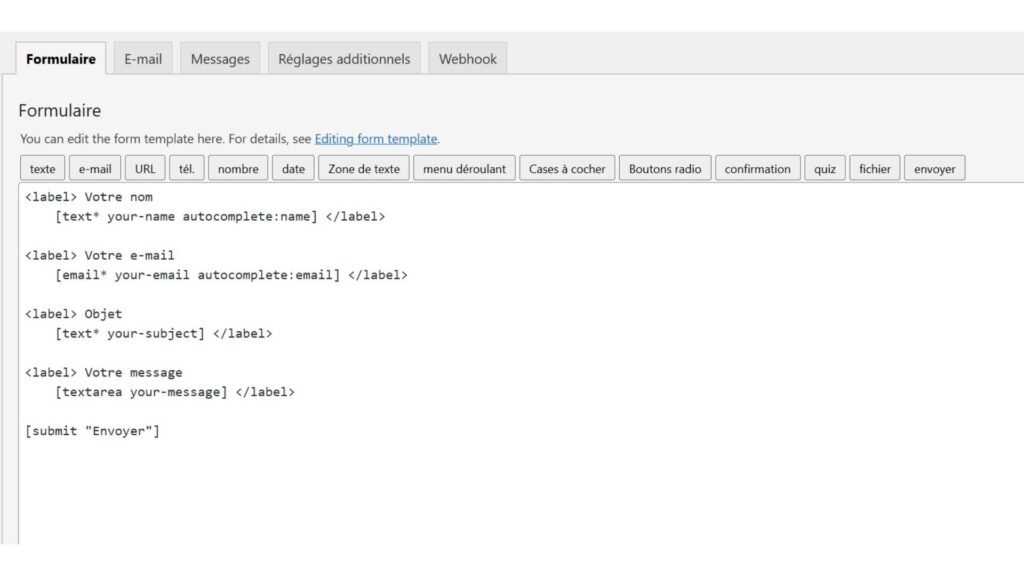
Commencez par créer ou modifier votre formulaire dans Contact Form 7. Vous pouvez ajouter les champs classiques : nom, email, sujet et message.
Une fois le formulaire prêt, un nouvel onglet Webhook apparaît (grâce à l’extension CF7 to Webhook). C’est ici que nous allons coller le lien fourni par Make un peu plus tard.
➡️ Conseil : vous pouvez nommer votre formulaire par exemple “Formulaire Contact vers Systeme.io” pour mieux vous repérer.
3. Connecter WordPress grâce au scénario Make
Connectez-vous à votre compte Make (make.com) et suivez les étapes ci-dessous :
Étape 1 : Créer un Webhook
- Créez un nouveau scénario.
- Ajoutez un module Webhooks → Custom Webhook.
- Cliquez sur “Add”, donnez-lui un nom (ex : CF7 vers Systeme.io), puis copiez l’URL générée.
- Revenez sur WordPress → Contact Form 7 → Webhook et collez cette URL dans le champ prévu.
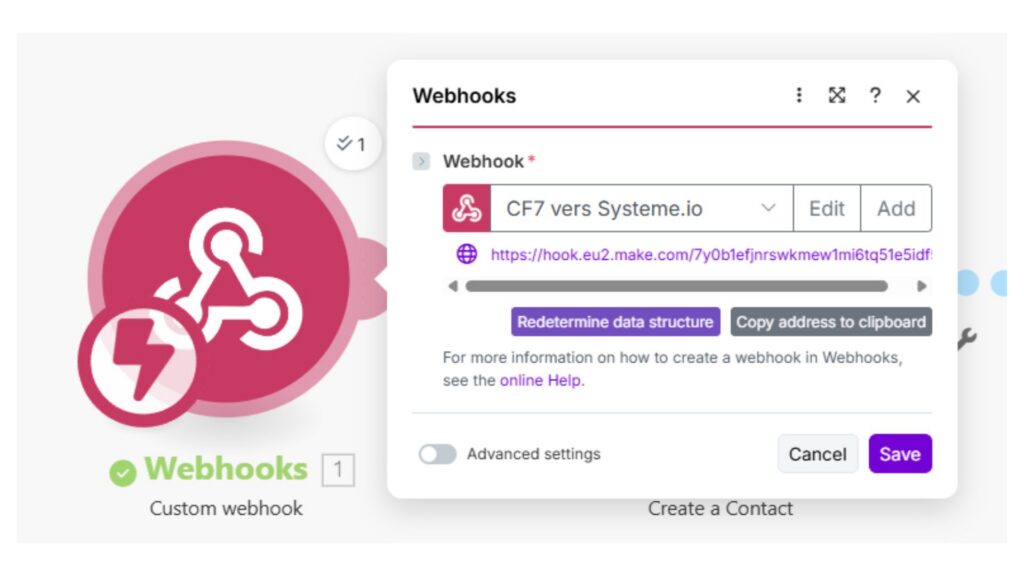
Votre formulaire WordPress est désormais connecté à Make.
Étape 2 : Créer un contact dans Systeme.io
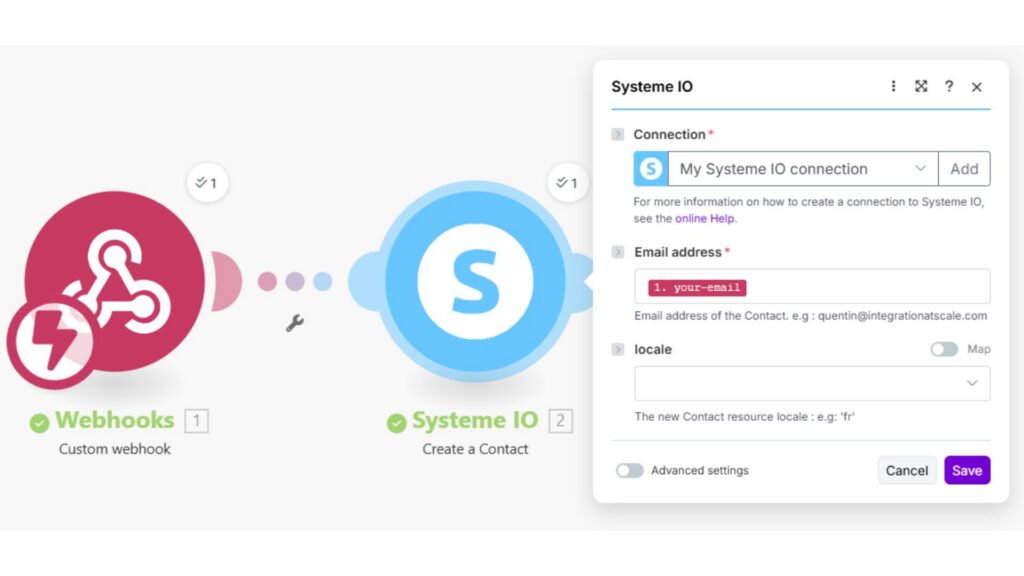
- Ajoutez un nouveau module Systeme.io → Create a Contact.
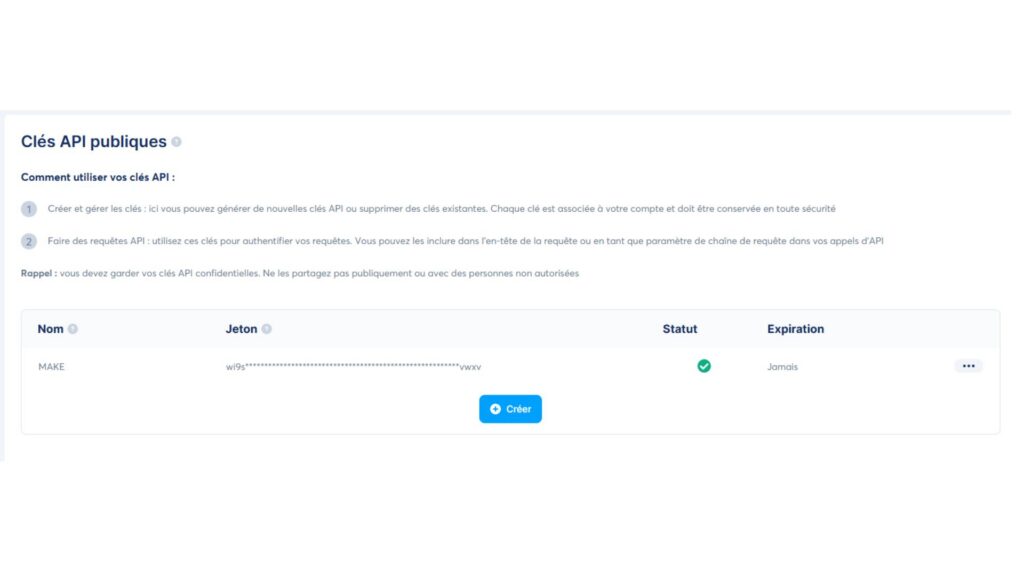
- Connectez votre compte Systeme.io (Make vous demandera l’API Key, disponible dans votre tableau de bord Systeme.io → Paramètres du compte → Clés API).
- Mappez les champs du formulaire WordPress avec ceux de Systeme.io (par exemple, name = Nom, email = Adresse email).
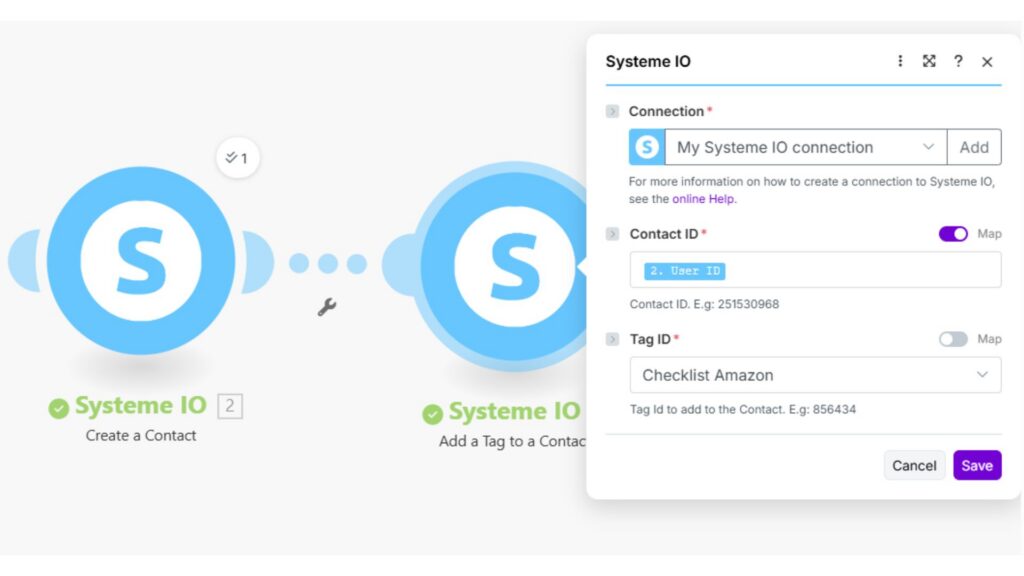
Étape 3 : Ajouter un tag
- Ajoutez un troisième module : Systeme.io → Add a tag to a contact.
- Sélectionnez le tag souhaité (par exemple : Formulaire contact WordPress).
- Ce tag vous permettra ensuite de filtrer et segmenter vos contacts dans Systeme.io.
Le scénario est maintenant complet !
4. Tester et activer le scénario
Avant d’activer le scénario, cliquez sur le bouton “Run once” dans Make, puis envoyez un message test depuis votre formulaire WordPress.
Vérifiez ensuite sur votre compte Systeme.io → Contacts que le contact apparaît bien avec l’adresse e-mail et le tag choisi.
Si tout est correct, cliquez sur “ON” pour activer le scénario en continu. À partir de maintenant, chaque nouveau message envoyé via votre formulaire WordPress sera automatiquement enregistré dans votre base Systeme.io.
5. Pourquoi cette méthode est idéale
- ✅ 100 % gratuite, sans abonnement Make payant
- ⚙️ Simple à mettre en place (aucun code requis)
- 📨 Permet de centraliser automatiquement vos leads
- 🏷️ Gère automatiquement les tags dans Systeme.io
- 🚀 Compatible avec d’autres automatisations (campagnes e-mail, pipelines, etc.)
En bref, c’est la solution parfaite pour automatiser la collecte de vos prospects sans passer par des outils coûteux comme Zapier ou des intégrations complexes.
Conclusion
En suivant ces étapes, vous avez désormais relié votre formulaire WordPress à Systeme.io de façon fluide et gratuite. Cette automatisation simple vous permettra de gagner du temps, éviter les oublis et professionnaliser la gestion de vos contacts.
Si vous souhaitez aller plus loin, vous pouvez étendre ce scénario en ajoutant d’autres actions Make (par exemple : envoyer un e-mail automatique, ajouter le contact à une campagne ou créer une notification interne).
Astuce : pensez à sauvegarder régulièrement vos scénarios Make pour éviter toute perte de configuration.
Si vous avez besoin d’aide pour réaliser cette action n’hésitez pas à me contacter via le formulaire de contact ou via mon profil ComeUp.